界面结构规范图
沟通界面时统一使用本页的区域名,避免「上面那个栏」「右边那块」这类歧义。 命名沿用代码既有约定(见 ui_qml/views/industry_view.py 的「5 区布局」),不另造一套。
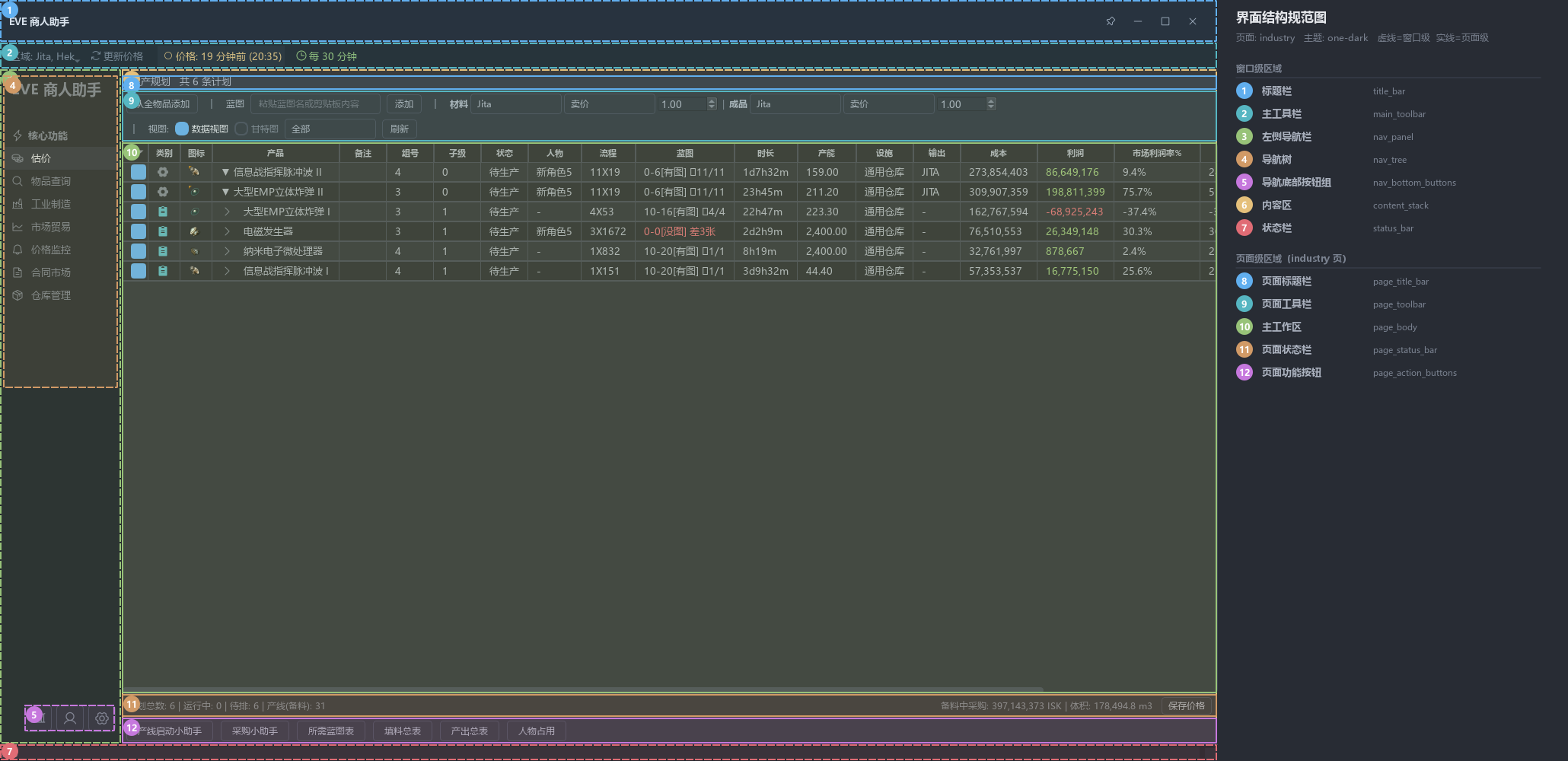
图示为「工业制造」页(区域最完整的页面)。 虚线框 = 窗口级区域(所有页面共有);实线框 = 页面级区域(按页存在)。
窗口级区域
所有页面共有的窗口骨架。原 Widgets 外壳(ui_pyside6/main_window.py + main_window_nav.py)已随 QML 迁移删除,现由 ui_qml/shell_window.py(QQuickView 主窗口)+ ui_qml/qml/shell/ 实现;下表的区域名沿用,代码定位 列记录的是 Widgets 时代的标识。
| # | 中文名 | 代码定位 | 说明 |
|---|---|---|---|
| 1 | 标题栏 | MainWindow._title_bar | 无边框自绘标题栏:标题文字 + 置顶/最小化/最大化/关闭。文字左内边距由 Main.qml 的 chromeInset 传入,与下面几行对齐成一条竖线 |
| 2 | 主工具栏 | #main_toolbar | 左侧一组「状态与上下文」:区域勾选 → 价格时效 → 自动更新开关(后两者说的是同一件事,必须相邻);右侧唯一动作:更新价格 |
| 3 | 左侧导航栏 | #nav_panel | 固定宽 160px,自顶向下:logo → 导航树 → 底部按钮组 |
| 4 | 导航树 | #nav_tree | 页面入口列表(物品查询/估价/工业制造/…,顺序即 NAV_TREE;无分组标题)。图标各有配色,见下 |
| 5 | 导航底部按钮组 | _hangar_settings_btn 等三个按钮 | 机库 / 人物 / 系统,图标在上文字在下、整组水平居中 |
| 6 | 内容区 | #content_stack | QStackedWidget,承载所有页面 |
| 7 | 状态栏 | MainWindow.status_bar | 左侧状态文本 + 右侧进度条 |
导航图标的配色:颜色写在 NAV_TREE 的第 4 列,但存的是主题 token 名("ACCENT_YELLOW" 这种), 不是色值 —— 那样这份常量表就不必依赖 Qt/主题。外壳桥的 navIconColor() 把它解析成当前主题的实际颜色, 并且必过 domain.theme_contrast.ensure_contrast:浅色主题的琥珀 #ffb300 对白底只有 1.79:1, 低于 WCAG 1.4.11 对图形要求的 3:1,不压暗会糊成一片。选中态不再改图标颜色 —— 选中由行底色与文字色表达,图标保持各自的彩色。
导航栏顶部的 logo,不是文字:标题栏已经写着「EVE 商人助手」,侧栏再写一遍是重复。 两张资产 ui_qml/assets/logo_dark.png / logo_light.png(透明底,深/浅主题各一张,红点沿用设计稿自己的红) 由 scripts/make_app_icon.py 生成;路径由外壳桥的 logoSource 以 file:// 发出 —— QML 不拼文件路径,ui_qml/qml/shell/ 下写 Qt.resolvedUrl("../assets/…") 会解析到不存在的 ui_qml/qml/assets/,表现为静默空白。logo 水平居中(160px 的独立面板,贴左会往内容区挤)。
左对齐竖线:chromeInset(= Theme.spacingMd,12px)是标题栏文字、主工具栏左侧控件组、 导航行图标列共用的左内边距。改动其中一处要一并改,否则会出现「上面的字和下面的字错开一格」。 logo 不在这条线上(它居中)。
页面级区域
页面内部的五个分区,是推荐结构;页面按需实现,不必五个都有。
| # | 中文名 | 代码定位(以 industry 页为例) | 说明 |
|---|---|---|---|
| 8 | 页面标题栏 | _title_label / _plan_count 所在行 | 页面名 + 计数等概要信息 |
| 9 | 页面工具栏 | TopToolbar(_toolbar) | 页面级操作与筛选,按「蓝图导入 / 价格来源 / 视图·筛选·刷新」三组换行 |
| 10 | 主工作区 | _view_stack | 页面主体内容,占据剩余空间 |
| 11 | 页面状态栏 | StatusBar(_status_bar) | 页面级汇总信息 |
| 12 | 页面功能按钮 | ActionButtons(_action_buttons) | 页面底部的批量操作入口 |
工业制造页五区高度(13px 字号下):标题栏 28 + 工具栏 68 + 主工作区 725 + 状态栏 31 + 功能按钮 35 = 887,正好铺满页面。 字号变化时各区高度会随
theme.fs()缩放。
各页面区域现状
| 页面 | 页面标题栏 | 页面工具栏 | 主工作区 | 页面状态栏 | 页面功能按钮 |
|---|---|---|---|---|---|
工业制造 industry | ✅ | ✅ TopToolbar | ✅ _view_stack | ✅ StatusBar | ✅ ActionButtons |
估价 estimate | — | 顶部输入区 | ✅ QTableView | 底部汇总栏 | — |
物品查询 query | — | ✅ #query_toolbar | ✅ 两态:仪表盘 / 结果表 + 详情面板 | ✅ #query_status | — |
市场贸易 trade | — | ✅ #tradeToolbar | ✅ 排行表 + #rankEmpty 空态 | ✅ #statusText + #cartSummary | ✅ #cartButton |
市场监控 watchlist | — | ✅ 大盘页自带(7 日均线开关 + 刷新指数) | ✅ 两块内容:大盘(默认)/ 关注物品,分段页签切换 | ✅ 大盘页脚数据概况 | — |
合同市场 contract | — | ✅ 页面工具栏 | ✅ FTabBar + 三个页签 | ✅ 状态条 | — |
仓库管理 storage | — | — | ✅ QTabWidget | — | — |
合同市场页有三个子页签(拍卖 / 物品交换 / 运输),由
ContractPage.qml的FTabBar+StackLayout承载,三个页签主体共用ContractTabPane.qml。 三类合同的判定口径不同,所以拆开而不是一张表加类型筛选:拍卖比一口价、物品交换比 内容物市价(含蓝图时还要算制造利润)、运输比每方每跳 ISK。 页面工具栏是「星域(下拉 + 按名字自动补全)+ 拉取合同 + 补齐物品 + 停止」, 状态条显示拉取/补齐的进度与结果(不再有静默失败)。⚠️ 本页是唯一在
Component.onCompleted里查库的页面(旧版没有任何初次加载入口, 第一次打开永远是空表且不报错)。查库是同步的(实测最重一档 3000 行 49 ms)—— 异步结果回来时视图可能正在销毁,实测会让 ui 档后续用例access violation。 需要开线程的只有打 ESI 的「拉取列表」与「补齐物品」。
启动时的默认着陆页 = 导航首项(界面改版第 1 步后是「物品查询」,此前是「估价」)。 取法见
ui_qml/shell_window.py装配尾部,不硬编码任何页面 key —— 换序即换默认页。
物品查询页的两态(界面改版第 2/3 步)
主工作区有两个互斥的态,判据是有没有选中物品(detail.typeId > 0):
| 态 | 区域名 | 代码定位 | 内容 |
|---|---|---|---|
| 空闲态 | 仪表盘 | #queryDashboard | 三栏:产线详情(components/OccupancyPanel.qml,每人物一块、块内制造/科研/反应三行,行尾给「待下线 N」,该列恒定预留宽度,条子分母取该线型各人物上限的最大值;工业页「人物占用情况」对话框渲染的是同一块面板,只差口径 —— 那边按「已规划」算)/ 资产折线图(AssetChartPanel,5 条线 + 右上角「刷新」#assetRefreshButton;涨跌基准取档位起点之前最近一条快照)/ 挂单列表(OpenOrdersPanel,卖单 #sellOrdersTable 在上、买单 #buyOrdersTable 在下两张表 + #readOrdersButton;钱包余额 #walletField) |
| 详情态 | 详情面板 | #queryDetailPane | 四块 2×2,铺满整个工作区(原先上半屏是结果表,已删) |
这一页没有结果表格(用户明确要求):候选弹窗
#suggestPopup就是匹配清单 —— 输入即列全部前缀匹配(条数不限、自带滚动),点一条直接进详情态。 随之删除的还有:工具栏的「搜索」按钮、右键菜单(#rowMenu)与那套复制动作, 以及ui_qml/models/query_model(s).py。唯一保住的功能是「查看制造配方」, 改挂工具栏按钮#recipeButton(没选中物品时不可点)。仪表盘上原先那块「快捷操作(可启动 / 可下线)」列表已删除(用户要求:既占地方又没用)—— 启动 / 下线在生产计划表与产线启动小助手里都有。 挂单面板原有的「导出目录」输入框也一并删除:目录固定为游戏默认目录。
详情面板是 2×2:左上「5 个默认贸易中心的价格」、右上「订单列表」、 左下「精炼产物、价格」(顶部有人物 / 数量 / 站点三个输入,产率按该人物的提炼技能算)、 右下「制造所需的材料」。
两态判据要用桥上的 Property(
detail.typeId,notify=changed),QML 绑定才追得到; 写成 Slot 调用(如原先的model.rowCount())绑定不会刷新,界面会一直停在仪表盘 —— 不报错,只是不动。判据里不能带busy:那是「按候选查明细」的中间态, 掺进来会让界面来回翻两次。
面板容器用
FPanel而不是FSection。FSection把子项收进内层ColumnLayout, 在里面写anchors.fill: parent会被布局静默忽略,整块内容塌成自己的implicitHeight(实测:整张表只剩表头一条线,看着像「没数据」)。FPanel与FSection外观相同,但子项收进普通Item,可以锚点。 判断标准:面板里放一整块自己管布局的内容(表格 / 图表 / 占用条)用FPanel; 放若干行依次排列的控件用FSection。
资产折线图的颜色由 Python 侧算好、随
assetPlot.series[].color下发, 且过ensure_contrast。QML 不直接读Theme取折线色 ——PriceChartDialog.qml那样直接读Theme.primary/accentOrange是没做对比度保障的,不要照抄那个缺陷。
产线启动小助手(独立工具窗)
ui_qml/views/industry/production_launcher.py(控制器)+ ui_qml/qml/pages/LauncherWindow.qml(整窗 QML,批次 7.4 起)。 区域编号用 L1–L4,与上面的窗口级 1–7、页面级 8–12 区分开,避免歧义。 下面「代码定位」给的是当前 QML 的 objectName(老文档里的 #launcher_toolbar 那套是 Widgets 版遗留,已随该版本删除)。
| # | 中文名 | 代码定位(QML objectName) | 说明 |
|---|---|---|---|
| L1 | 工具条 | toolbar | 蓝图类别筛选 + 人物筛选两个下拉 + 过滤摘要 + 置顶;固定单行 |
| L2 | 占用面板 | occPanel(标题行是 QML id occHeader,无 objectName) | 标题行(折叠钮 + 标题 + 摘要)+ 每角色一行 FCapacityRow;≤4 行不滚动,超出内部滚动 |
| L3 | 产线列表 | listArea | 主工作区;行卡片内容行是 rowCardRow(图标 / 名称+徽章+副标题 / 时长+动作槽),点击区 launcherClickArea,右键菜单 rowMenu |
| L4 | 详情/执行面板 | bottomPanel | 未选中为紧凑提示;选中后展开参数摘要 + 执行人下拉 + 主按钮 + 反馈 |
窗口宽度:width 默认 520、minimumWidth 430(两个都 × Theme.fontScale)。取的是实测的内容最小宽, 不是「好看」的宽 —— 这窗常与游戏同屏(L1 有「置顶」),宽了就挡游戏。下限由 L2 的容量方块行定(≈420), L1 只需 ≈350;默认 520 是「行卡片的名称 / 副标题还读得全」的折中。改尺寸相关值(方块、下拉宽、字号)后跑 tests/test_production_launcher.py::test_narrowest_window_clips_nothing(按渲染几何兜「控件被裁」)。
#line_filter 按蓝图类别过滤,不是按产线容量线型:选项为 全部 / 制造 / 拷贝 / 发明 / 反应 / 研究, 名称取自 services.terminology.term.activity()(CCP 官方中文),data 存 frozenset[str] | None。 判据是 plan["category"](services.plan_category.category_for_activity 按计划行 activity 推导, _enrich_rows 已 enrich),不能用 char_capacity.capacity_line_for_category —— 那个映射把 copying/invention 合并成「科研」,是为「技能决定的产线容量」(L2 占用面板)服务的,拿来当筛选项就会漏筛 (历史缺陷:能制造+能复制的普通蓝图全被判成 copying,制造计划漏进科研筛选)。 ⚠️ 筛选项的匹配值必须是 category_for_activity() 真正会返回的 category。历史缺陷: 这里曾写 "research_material" / "research_time"(那是蓝图材料表的活动名口径, 见 domain.research.MATERIAL_ACTIVITY),而真实研究计划的 category 是 "research" —— 两处口径不一致导致研究类计划不被任何筛选项匹配(只在「全部」里可见)。
设计依据(改本窗前先读)
| 维度 | 取值 | 依据 |
|---|---|---|
| 间距 | _GAP_XS/SM/MD/LG = 4/8/12/16 | Windows/Fluent:控件间距 8、控件↔标签 12、表面↔边缘 16 |
| 字号 | Caption 13 / Body 14,全部走 theme.fs() | Windows 11 类型梯度最小 12px regular;本窗为悬浮工具窗、常在放大窗口里用,取更舒适的一档 |
| 行高 | 列表行 58px、占用行 26px | 列表行的真正下限是右侧「时长 + 26px 动作按钮」那一列(13+4+26=43),加 4×2 内边距 = 51;占用行只需容下 32px 图标与两行文字 |
| 图标 | 32px | 多行列表项 32epx + Body/Caption 两级文字 |
| 披露层级 | 最多 2 层(列表 → 详情面板) | NN/g 渐进披露 |
| 对比度 | 文字 4.5:1、图形 3:1 | WCAG 1.4.3 / 1.4.11 |
⚠️ 层次陷阱:控件面不能和它所在的底同层
两套主题的层次次序不一样(由暗到亮):
| 主题 | 次序 |
|---|---|
fluent-dark | BG_DARK < BG_SURFACE < BG_SURFACE_LIGHT < BG_HOVER |
fluent-light | BG_HOVER < BG_SURFACE_LIGHT < BG_DARK < BG_SURFACE |
深色是「越抬升越亮」(Fluent 深色惯例);浅色里只有卡片比窗口底亮,控件与悬浮靠变暗区分。
本节原先写「两个模式都是
BG_SURFACE<BG_DARK<BG_SURFACE_LIGHT<BG_HOVER, 且BG_SURFACE是下沉面」——主题收敛到 Fluent 双主题后已不成立:实测BG_SURFACE在两套里都是抬升的卡片面(深色#1e293b比窗口底#0f172a亮,浅色#ffffff比#f2f4fb亮)。说明与实现脱节了一段时间,2026-09 修正。
不变量由 tests/test_theme_registry.py::test_surface_luminance_order_is_strictly_increasing 逐主题守着(按 BG_DARK 的亮度选上表对应的那一串,断言严格递增),另加一条 「BG_SURFACE 与 BG_DARK 必须可区分」——两者几乎同色时卡片与窗口底会糊成一块。
实践含义:
- 控件(下拉/按钮)不要直接用
BG_SURFACE做底。深色下它紧贴窗口底,会渲染成 「黑洞 + 亮边」的黑色内框;浅色下它又最亮,控件看起来像浮出来的白块。控件底用BG_HOVER或BG_SURFACE_LIGHT。 - 悬浮/选中态用
BG_SURFACE_LIGHT;卡片与下沉页脚用BG_SURFACE。
字形可用性(踩过的坑)
段首是符号、后面紧跟中文时,Qt 会把整段解析到中文字体(theme.FONT_FAMILY)。 Microsoft YaHei UI 有 ◆ ○ ● ▲ ▼ ■ → · ×,没有 ▸ ▾ ▶ ✓ ⓘ 📌 —— 后者渲染成豆腐块(□)。
即使用了存在的字形,符号来自不同字体、字号与中文也不匹配(▼ 折叠(1) 里的 ▼ 明显比中文大一圈), 所以本窗的结论是:正文里不用几何符号—— 状态徽章只放文字(语义由文字承担,左侧 3px 色条仅作辅助),折叠/展开用 + / −, 行首只用 ◆ 标父项,动作槽位也不放占位符号。新增符号前先实机确认字号协调。
动作槽位显示真实状态,不用 ? 占位(历史:兜底分支把「待下线 / 生产中 / 硬阻塞」 统统渲染成 ?,真实原因只躺在 tooltip 里,界面上什么也读不到)。五态互斥:
| 状态 | 动作槽 |
|---|---|
母项有未完成子项(child_level==0) | 折叠(N) / 展开(N) |
待下线(ready) | 可下线 —— 点击走单行下线(选产出机库) |
| 可启动 | 启动 |
| 缺料 / 蓝图流程不足(唯一阻塞) | 按钮文字即短标签(材料不够 / 缺蓝图),仍可点,点击后二次确认 |
| 其它阻塞、生产中 | 短标签(材料不够 / 缺蓝图 / 等子项 / 子项运行中 / 生产中),完整原因进 tooltip |
短标签由 plan_start_block 的类别码映射(_BLOCK_SHORT_LABELS),UI 不解析中文文案; plan_start_block_reason 仍是同一次判定的文案投影(返回值被测试冻结)。 槽宽按按钮自身字体下的最长文案取值并固定(QSS 给 #btn_row 与 #btn_row_ghost 设了 不同字号,用控件字体量会偏小、最长标签会被截断),避免行动作区左右跳动。 合成根行(共享组件,id=None)不属于任何可操作状态,动作槽留空。
「缺料」是软阻塞:材料不足但没有别的阻塞(无蓝图 / 等子项 / 机库未设置)时, 行上仍给可点的按钮(文字就是「材料不够」)、详情面板给「强制启动」,点击后弹确认 (与计划表格同口径,见 services.plan_start_check.can_force_start)。 把缺料直接显示成不可点的状态,会让用户以为彻底不能启动,而实际上 「扣现有库存、缺口记待补」是允许的。判定用到的材料缺口每轮轮询都要重算 (库存不进计划字段,只缓存计划字段会让补齐材料后永远显示旧值)。
同类问题还有行图标回退:services.plan_category.category_symbol() 返回 emoji(⚙ 📋 ⚗ 💡), 在无图标行会渲染成空白/豆腐块。本窗改用类别首字(制/科/反)作占位(#row_icon)。
补充实测(计划表格 ME/TE 列的 ≠ 标记):用 QRawFont.supportsCharacter 核过 Microsoft YaHei UI(theme.FONT_FAMILY)——≠ U+2260 / × U+00D7 / ✔ U+2714 / ✓ U+2713均有字形,≠ 可直接用在计划表格里,无需退回 ASCII。上方「没有 ▸ ▾ ▶ ✓ ⓘ 📌」的结论 是本窗字体环境下的观察,与计划表格(默认字体、非本窗 QSS)不是同一场景,勿直接外推。
占用条几何
- 每类产线的格子区宽度按该类容量占全部容量的比例分配;
line_caps(各线型的最大容量) 由ProductionLauncher按全部人物算一次后传给每个CapacitySlotBar—— 各行格子区仍纵向对齐, 且「制造 11 格 / 科研 1 格」不会在一行里留下十几个空档。 - 只画该人物容量内的格子(格子数即容量);占用格 accent 渐变,空容量格
BG_HOVER, 超出技能容量的不绘制。 - ⚠️ 可用宽度预算必须扣掉三项线型标签宽度(
labelW)与组间留白,否则格子会画到右侧状态徽章底下。 - ⚠️ 第 i 组的起点 x 必须累加前面各组的「标签 + 那组全部方块」(
FCapacityRow.groupX)。 写成index × lines[index].cap × effStride是拿本组的 cap 当累计量 —— 三类容量不同 (制造 / 科研 / 反应),每组都被摆到偏左的 x 上:方块压到标签、整体与右侧徽章脱节。 运行期只有「看着错位」,不报任何错,所以补了一条静态护栏 (tests/test_production_launcher.py::test_capacity_group_x_accumulates_previous_groups)。
配色不变量(有测试兜底,勿绕过)
domain/theme_contrast.py::CONTRAST_CONTRACT声明本窗所有「文字/背景」对,tests/test_theme_registry.py遍历全部主题断言 —— 新增主题会被自动检查。(契约原在production_launcher.py,随该模块失去渲染职责一并上移到domain/,不再依赖 Qt。)- 自绘图形(占用方块、状态色条)一律经
ensure_contrast()调到 ≥3:1 再使用:强调色是中间调,浅色主题下直接用不达标(实测 one-light 的绿仅 2.87)。 - 禁止用 accent 作文字色;小字(≤13px)禁用
TEXT_SECONDARY(在BG_HOVER上 0/10 主题达标)。
沟通约定
- 指位置:用「区域名 + 相对位置」,例:
导航栏底部按钮组、页面工具栏右侧的视图切换、主工作区第三行。 - 指控件:优先给
objectName,例:#batch_price_btn、#query_toolbar。没有objectName的用「区域名 + 中文标签」,例:页面功能按钮里的「采购小助手」。 - 别再用:「上面那个栏」「左边那块」「底栏」——这三句在本项目至少各指两个不同区域。
重新生成
生成器
scripts/ui_blueprint.py与 Widgets 截图脚本scripts/ui_snapshot.py已随 QML 迁移删除 (两者都写在已移除的 Widgets 外壳上)。本页的标注图/assets/ui-blueprint.png现为静态参考图, 不再由脚本生成。⚠️ 该图绘于 Widgets 时代,没有反映界面改版第 1 步(导航去分组标题并换序、侧栏顶部换成 logo 且居中、导航图标各有配色、主工具栏重新分组、导航底部按钮组加文字并居中)。窗口级区域 编号与名字仍然有效,观感请看下面的快照脚本。
当前界面截图请用 QML 外壳快照脚本:
python scripts/shell_snapshot.py                 # QML 外壳(离屏,验结构/配色)
python scripts/shell_snapshot.py --real          # QML 外壳(真窗口,验字形/毛玻璃)
python scripts/shell_snapshot.py --page industry # 切到某页再拍新增或调整页面分区后,更新本文档的「各页面区域现状」表。